2.7 EEPROM写入器的使用说明
在“故障诊断”下拉菜单中选择“EEPROM写入器”,即进入选择产品种类界面,选择品牌型号的方式和第2.2节直接诊断开始部分讲的方法一样,在此不再赘述。在选定品牌型号后,单击“确定”按钮,即进入图2-29所示“EEPROM写入器”界面,如果所选机型有多条存储器的数据,单击“上一条”或者“下一条”按钮,即可自由选择。单击图2-29中的“用本型号数据写入”或“用同机芯型号数据写入”按钮,则进入图2-30所示“EEPROM? AT24C系列芯片写入器”第二个界面。
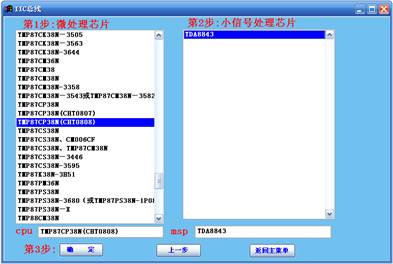
图2-28 按IC选择查IIC界面
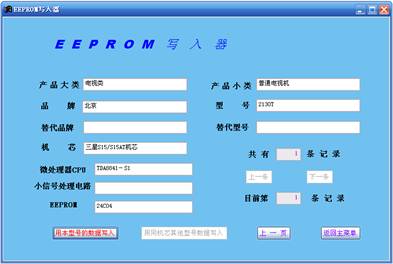
图2-29 EEPROM写入器界面一
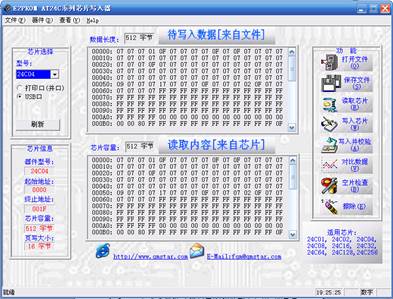
图2-30 EEPROM写入器界面二
图2-30界面中各功能按钮的作用介绍如下:
打开:打开您自己保存在计算机硬盘上的存储器数据文件准备进行写入,注意与芯片型号相匹配。
保存:备份您的芯片内容到计算机硬盘上,以便发生误操作时恢复数据。
读取:读取芯片内容,与待写入数据进行比较,看数据是否一致。
写入:写入本软件或您自己的数据到芯片中。如果是写入本软件数据,应先选择相应的品牌型号,由图2-29转到图2-30,直接单击“写入”。(注意:在您写入本软件数据前,请先在计算机硬盘上备份您的芯片数据,以防止出现操作异常时,您的芯片数据丢失。)如果您想写入您自己或者从其他方面收集到的EEPROM数据,您可以在本软件中随意选择某一型号,由图2-29再转到图2-30,此时用“打开”按钮,打开您准备的EEPROM的二进制文件,将待写入的芯片插入写入器,单击“写入”即可完成。
写入并校验:写入本软件或您自己的数据到芯片中,并将原数据与写入的数据进行比较,看内容是否一致。
对比数据:将待写入数据与芯片中的数据进行比较。单击“打开”可选择待写入数据来源,单击“读取”,可读取来自芯片的数据。然后进行比较。
空片检查:检查芯片是否为空。
擦除:擦写芯片为空片,请慎重操作!在擦除前请单击“保存”按钮,备份芯片内容。
EEPROM写入器使用方法
一、将软件中已有的数据复制到芯片上;
第一步:将写入器接到您计算机的相应的接口上(并口请接在并口上;USB口请接在USB口上)。
第二步:特别注意芯片缺口的方向。如果是并口,将芯片的缺口朝上(即靠近电解电容)插入写入器,应注意芯片的1脚对应写入器上标注的1脚。如下图2-31所示。如果是USB口,则见图2-32所示。
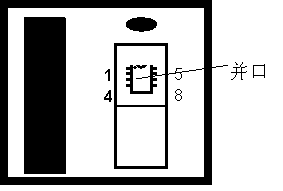
2-31 并口写入器的插法
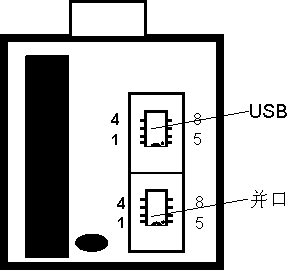
2-32 USB口写入器的插法
第三步:打开家电维修系统,在第一个菜单“故障诊断”下拉菜单中选择“EEPROM写入器”,进入选择产品种类界面,选择好产品大类和产品小类后,单击“确定”按钮,进入选择品牌型号界面,选择好品牌型号,与本节开头所述,进入图2-30所示EEPROM写入器操作界面。
第四步:写入数据。在芯片选择栏的下面有个“刷新”按钮,此按钮仅在使用USB接口时可用,功能是重新检测USB接口是否连接有24C芯片。当您更换芯片,或是重新连接写入器时可以点刷新来重新检测USB口,只有检测到芯片,读写功能才可以正常使用。
需要注意的是,当写入器与软件狗同时连接时,有可能会发生系统提示“请插入软件狗!”,此时首先点击“刷新”来解决,否则将写入器和软件狗互换位置插入后再点击“刷新”按钮,就可以解决问题。
进行读写操作之前,分以下几种情况:
①如果您的芯片是空片,则直接写入您自己的数据或本软件提供给您的数据到芯片中。
如果您要写的是您自己的数据,首先单击“打开”,选择您自己保存在计算机硬盘上的存储器数据文件,然后单击“写入”或“写入并校验”,进行数据写入操作;
如果您要写入的是本软件提供给您的数据,则选择好相应的品牌型号后,直接单击“写入”或“写入并校验”,进行数据写入操作。
数据写入完成后,单击“对比数据”,可进行数据对比工作,看待写入数据与芯片数据内容是否一致。
②如果您的芯片有数据,首先单击“保存”,将您芯片的数据保存到计算机的硬盘上,以防发生误操作时,及时恢复数据。然后单击“擦除”,擦写芯片为空片,再单击“空片检查”,判断芯片是否为空,然后按照①介绍的方法进行读写操作。
二、将芯片内容保存到电脑;
第一、二、三步请参见上述。
第四步:首先单击“保存”,将您芯片的数据保存到计算机的硬盘上,文件名为“×××.bin”,保存类型为“二进制文件(*.BIN)”格式(注:格式不可以保存错)。保存完成后,单击“对比数据”,可进行数据对比工作,看保存数据与芯片数据内容是否一致,如一致即完成。