1.使用本软件的硬件环境
最低配置:
CPU:600 MHz处理器
内存:256 MB
硬盘:安装盘2G空间
要求有光盘驱动器、具有USB接口。
推荐配置:
CPU: PentiumⅢ或PentiumⅢ以上
内存:1G或以上
硬盘:40G以上
2.使用本软件的软件环境
安装有中文(或者带有中文平台的西文) Windows 2000、Windows XP、Windows Vista操作系统,建议用户使用Windows XP。
1.2 安装和运行步骤
1.2.1 怎样把本软件安装到您的计算机上?
(1)用户在安装2009诚信金牛版版前,请仔细阅读本使用手册,观看“软件使用过程演示”(在光驱中插入第54号VCD光盘或第8号DVD光盘选择“软件使用过程演示”即可观看)。
(2)老用户安装新版本之前,一定要卸载旧版本(卸载方法见本手册的1.2.7节)。
(3)将第54号VCD光盘或8号DVD光盘插入光盘驱动器,您的计算机将自动弹出一个安装界面,如图1-1所示(如果没有自动弹出请打开光驱,双击autorun.exe文件)。单击“家电维修软件安装”,进入软件安装准备阶段,如图1-2所示。假如上述方式都不能弹出图1-1界面,也可以打开光驱直接双击setup.exe进行安装或者卸载。
(4)请按照安装程序的引导,进行安装。当出现“许可证协议”界面时,请选择第一项“我接受《许可证协议》中的条款”,如图1-3所示。
(5)单击“下一步”,进入“客户信息”对话框界面,如图1-4所示。请在相应的栏内输入用户名和公司名称(中/英文均可)用户可随意输入。
(6)单击“下一步”按钮,进入图1-5所示“安装类型选择”界面,如果您选择“完全”,则系统将安装所有程序到指定的目录下,根据提示,单击“下一步”,即可继续完成安装过程。如果您选择“定制”,则系统将安装您所需要的程序到指定的目录下。单击“下一步”,进入图1-6所示“选择目的地位置”界面。在该界面中您可以选择安装路径,系统默认的路径是“D:\启明家电维修软件\”,点击“浏览”就可以进行路径的重新选择,点击“下一步”。
(7)进入安装阶段,如图1-8所示。

图1-1 自动安装选择界面
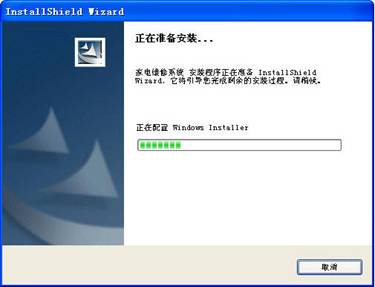
图1-2 安装准备阶段界面
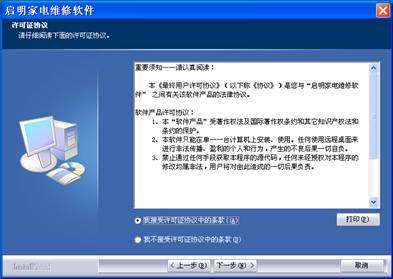
图1-3 “许可证协议”界面
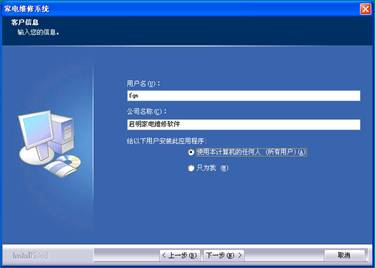
图1-4 “客户信息”界面
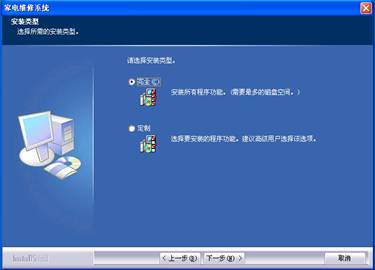
图1-5 “安装类型选择”界面
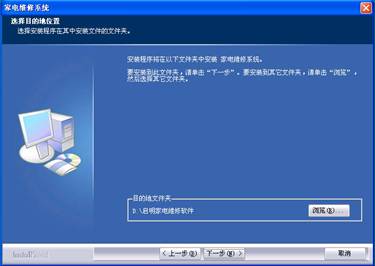
图1-6 “选择目的地位置”界面
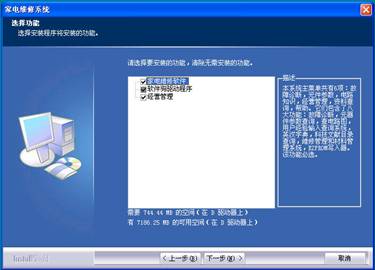
图1-7 功能选择界面
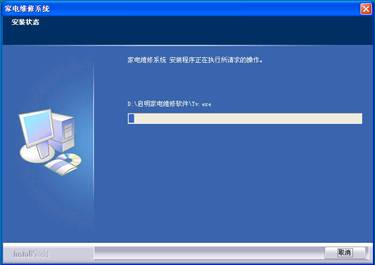
图1-8 安装状态界面
(8)当安装完成三分之二时,系统会提示您插入第55号VCD光盘,如图1-9所示(如果您使用的是DVD光盘则无该提示)。请将第54号光盘从光盘驱动器中取出来,放入第55号光盘,单击“确定”,计算机会自动选择默认光驱继续安装。
(9)当安装到“注册产品”界面的时候,有一部分计算机的安装界面可能会静止不动,将安装界面最小化,可以看到Windows的徽标测试框,如图1-10和1-11所示,点击“仍然继续”,将完成安装过程。图1-11所示界面只是小部分计算机会出现此界面。
(10)安装程序运行完毕之后,“家电维修系统”的图标会自动出现在桌面上。在“开始”菜单的“程序”菜单中自动添加了“家电维修系统”菜单项。
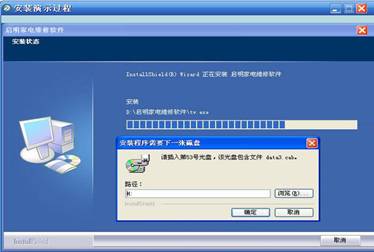
图1-9 提示插入55号光盘界面
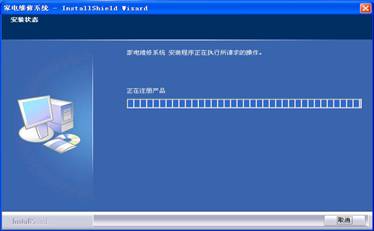
图1-10 安装过程中的“注册产品”界面
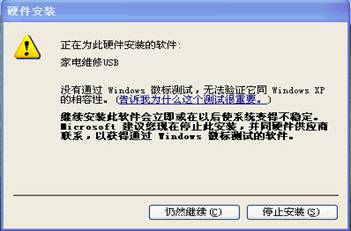
图1-11 Windows徽标测试框界面
1.2.2 在Windows XP中如何安装软件狗的驱动程序?
在Windows XP中,软件狗驱动程序的安装分为自动安装和手动安装两种,您可以任选其中一种方法进行安装,下面分别介绍这两种安装方法。
A.自动安装过程(一般情况下选用此方法)
在光驱里面插入安装盘,光盘启动后会显示安装向导(见图1-1所示),请点击“软件驱动安装”,然后点击“下一步”和“完成”即可完成安装软件狗驱动程序。如果您的计算机没有出现安装向导,请双击打开您的光驱里的安装盘,双击“usbdriver.exe”的文件,然后依次点击“下一步”和“完成”即可完成安装软件狗驱动程序。
B.手动安装过程
(1)在您计算机的USB接口上插好“软件狗”,系统自动进入“硬件更新向导”界面,如图1-12所示。
(2)单击“下一步”,进入“向导搜索”界面,如图1-13所示。对于某些操作系统来说,此时会弹出一个Windows的徽标测试框,如图1-11所示,点击“仍然继续”,将完成软件狗驱动程序的安装。
(3)等到进度条为满格后,单点“确定”即可完成软件狗驱动安装。
1.2.3 如何注册“家电维修系统”?
(1)用户先安装软件,双击桌面上的“家电维修系统”图标,进入如图1-14所示软件介绍界面,单击“进入系统>>”,进入注册信息界面,如图1-15所示,上面会出现注册申请码(注册申请码的特点是:一共有16个字符,它分成4组,每一组有4个字符,组与组之间用“-”隔开)。
(2)请将注册申请码校对清楚后通过E-mail、QQ、手机短信、传真等方式传给我们。
(3)请点击“通过手动输入方式注册”,会出现序列号列表框。
(4)输入序列号,请将我们回给您的序列号(序列号的特点是:一共有40个字符,它分为5组,每一组有8个字符,组与组之间用“-”隔开)正确的输入到序列号列表框中。点击“注册”按钮,系统会提示“恭喜您,注册成功!我们将进入文件备份窗口”,即注册成功。
输入序列号时请注意:英文字母一定要大写、组与组之间用西文方式下的“-”隔开,输入的时候请校对清楚序列号的每一个字符是否正确。“-”则用数字小键盘上右上角的“-”减号键。
在“注册成功”界面,单击“确定”按钮,进入本软件的主菜单界面,您就可以使用我们的软件了。
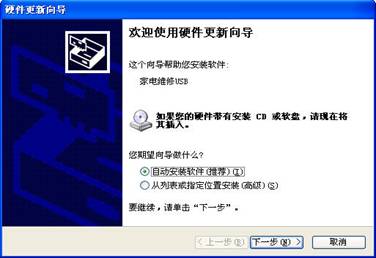
图1-12 “硬件更新向导”界面
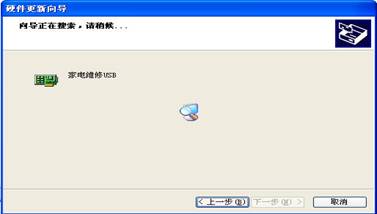
图1-13 向导搜索界面
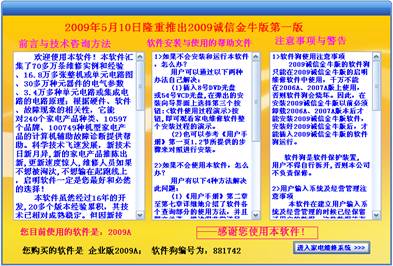
图1-14 软件介绍界面
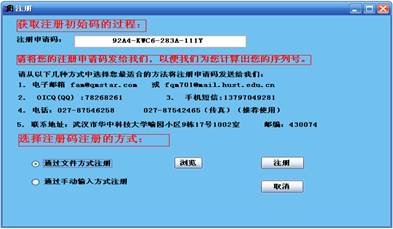
图1-15 注册信息界面
1.2.4 升级软件狗
从2009诚信金牛版起,启明软件的软件狗将采取序列号升级的方式,用户升级方式如下:
1、采取网络方式升级的用户升级软件狗的方法如下:
①用户在下载好升级文件并安装完成以后,插入软件狗并打开软件,系统会自动弹出一个窗口提示用户升级软件狗。该窗口的下方会显示出用户当前插入软件狗的编号。
②请将软件狗的编号通过QQ、E-mail或手机短信等方式传给我们,我们会及时地给用户回复一个软件狗序列号,其特点是:由30个字符组成,分成6组,每组5个字符。软件狗的编号和软件狗的序列号是一一对应的,软件狗编号不一样,对应的软件狗序列号也不一样。用户收到软件狗序列号后请将其直接复制粘贴到窗口上方的方框中 (通过网络方式获取的均可采取此方法);如果是利用手机短信方式获取的软件狗序列号,请将软件狗序列号手动填入到窗口上方的方框中。
③填写时请注意:字符要输入正确,填写时请从最左边开始填写,输入方框中有横线显示,每一条横线上面只能填写5个字符。
④填写完毕后,点击“升级软件狗”按钮,当弹出一个对话框提示您“软件狗升级成功!”时即代表软件狗已升级成功!单击“退出”按钮关闭窗口!
⑤注意:用户在输入软件狗序列号的过程中如果输漏或输错的话就会提示“软件狗升级序列号错误”,此时用户应再核对清楚是否输入错误或者是软件狗编号与升级软件狗序列号不对应,若仍然不能升级成功请及时与我们联系!
2、采取邮寄光盘方式升级的用户升级软件狗的方法如下:
我们会直接将软件狗的升级软件狗序列号随同软件一起寄给用户,用户在安装完成以后再按照要求将该软件狗序列号填入相应的位置即可完成软件狗的升级。注意事项请参看上面的3、4、5项,在此不再重复。
1.2.5 如何运行“家电维修系统”?
第一种方法是:双击桌面上的“家电维修系统”图标,即可运行本软件。
第二种方法是:首先点击“开始”按钮,其次点击“程序”,再点击“家电维修系统”,最后点击子菜单栏中带图标的“家电维修系统”,也可进入本软件。
1.2.6 如何退出“家电维修系统”?
在“故障诊断”下拉菜单内选中“退出系统”菜单项或按下CTRL+T键,系统自动弹出一对话框,询问“您现在要退出专家系统吗?”,回答“是”即可退出本系统。
1.2.7 如何从您的计算机上卸载本软件?
方法一(推荐使用):将54号VCD光盘或8号DVD光盘插入光盘驱动器中,计算机会自动弹出如图1-1所示界面,请点击“家电维修软件安装”按钮(如果没有出现此界面,请打开光盘驱动器,双击“setup.exe”安装程序),在出现界面中选择“卸载”项,单击“下一步”按钮,系统会提示“是否要完全除去所选应用程序及其所有功能?”,请单击“是”,即可卸载本软件。
方法二:点击桌面左下角的“开始”→“程序”→“启明家电维修软件”→“卸载本软件”依次单击“下一步”或“完成”即可卸载本软件。
方法三:打开“控制面板”,双击“添加/删除程序”,在“添加/删除程序”属性窗口的“安装/卸载”属性中找到“家电维修系统”软件,点击“添加/删除”按钮,依次单击“下一步”或“完成”即可卸载本软件。
1.2.8 怎样将本软件光盘的内容拷贝到计算机的硬盘上?
分为两种方法,任选其中一种即可(注意:千万不要在根目录下新建除“家电维修资料库”之外的文件夹,否则调不出图纸):
方法一(推荐使用):
①安装完本软件后,请点击桌面左下角的开始→程序→启明家电维修软件→资料库目录设置
②在弹出对话框中,选择“硬盘根目录”或“家电维修资料库”,然后依次单击“保存设置”、“复制资料到硬盘”
③在弹出的对话框中分别用下拉菜单选择光驱、选择硬盘,然后再单击“复制”按钮。
④如果想取消这些操作,单击“取消”按钮即可。
提示:在复制的过程中,“资料库目录设置”因为复制速度过快,可能会导致计算机显示不同步的状况(或死机现象),这个是正常现象,请让光盘复制完全,光盘复制完全后会提示“请插入下一张光盘”。
方法二:对于本软件来讲,软件光盘的内容拷贝至硬盘上不需要建立虚拟光驱,只需将1至49号VCD光盘或1至8号DVD光盘对应的目录zpic1至zpic49拷贝到硬盘根目录(如 D:\? 或 E:\ 或? F:\… )下即可,例如:D:\ zpic1? 或D:\ zpic2 或 D:\ zpic3…D:\ zpic10或? D:\ zpic11或? D:\ zpic12…若硬盘容量大,最好将所有zpic文件和51号光盘全部内容拷入硬盘,这样查询起来特别方便。
若硬盘容量不够大,可将部分常用的光盘(例如第1、21、22、26号光盘)拷入硬盘,当用到未拷入的光盘时,计算机会自动提示插入该光盘。
